MetaMaskにADILネットワークを設定する方法
MetaMaskでADILを利用するには、ADILネットワークの情報を追加します。
ブロックエクスプローラーURLに AdilScan(アディルスキャン) を設定すると、ウォレットアドレスや取引履歴などを確認できます。
MetaMaskをまだ作成していない場合は、先にMetaMaskの作成方法をご確認ください。
MetaMaskのバージョンによって、ボタン名や画面構成が異なる場合があります。本ページでは、掲載画像のUIに沿ってPC版とスマホ版を説明します。
ADILネットワーク情報
入力する情報は次のとおりです。
| 項目 | 入力値 |
|---|---|
| ネットワーク名 | ADIL Chain V2 Mainnet |
| ネットワークURL(RPC URL) | https://adilchain-rpc.io |
| チェーンID | 7576 |
| 通貨記号(シンボル) | ADIL |
| ブロックエクスプローラーURL | https://adilchain-scan.io |
※テストネットのチェーンID 7575 ではなく、メインネットのチェーンID 7576 を入力してください。
※入力後の確認画面では、URLの https:// が省略表示されることがあります。
PC版:ADILネットワークを追加する
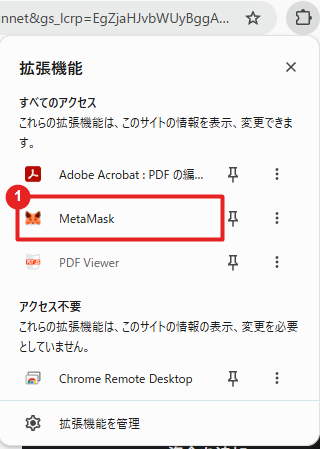
Step 1 MetaMaskを開く
Chrome右上の「拡張機能」を開き、MetaMask をクリックします。
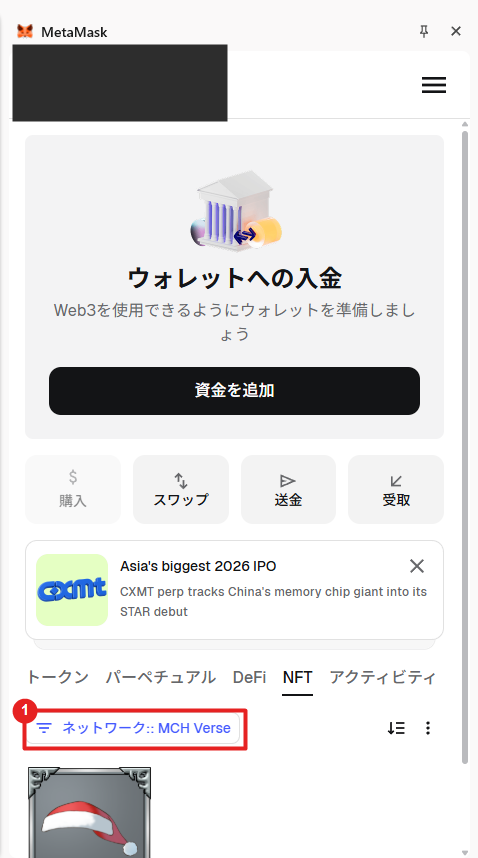
Step 2 ネットワーク一覧を開く
MetaMaskの「トークン」画面にある 「ネットワーク: (現在のネットワーク名)」 をクリックします。
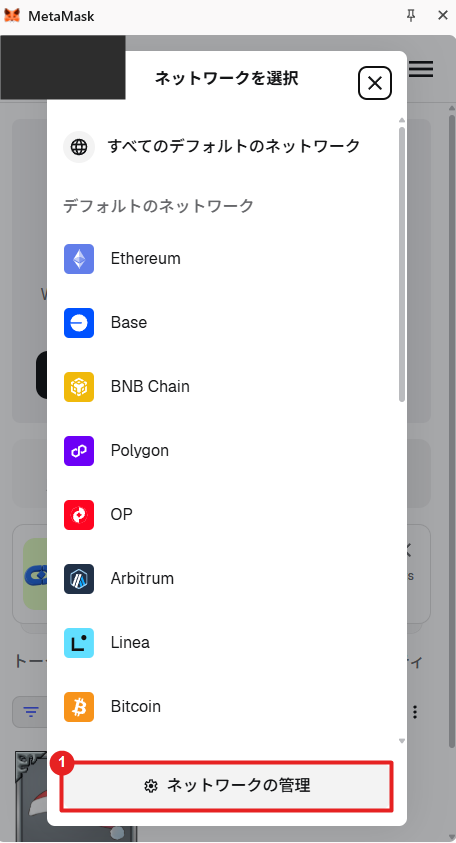
Step 3 カスタムネットワークの追加画面を開く
ネットワーク一覧の下部にある 「ネットワークの管理」 をクリックします。
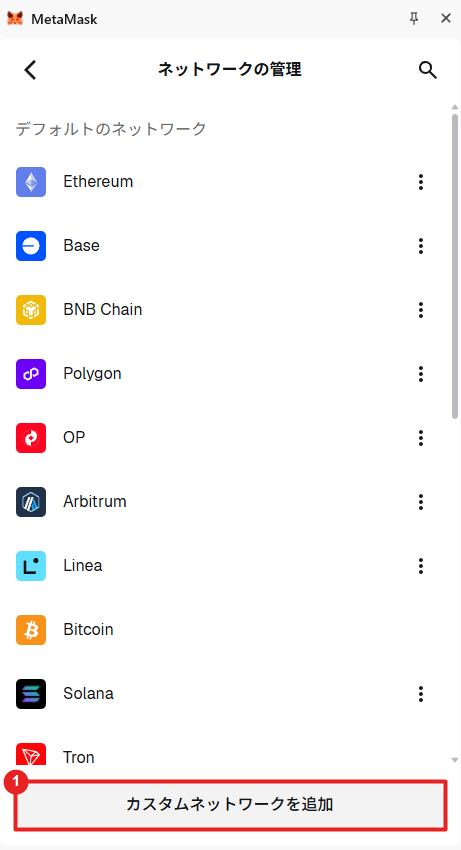
続いて、画面下部の 「カスタムネットワークを追加」 をクリックします。
Step 4 ネットワーク情報を入力して保存する
「ADILネットワーク情報」に記載した5項目を入力します。
ネットワーク名、チェーンID、通貨記号、2つのURLに間違いがないことを確認し、「保存」 をクリックします。
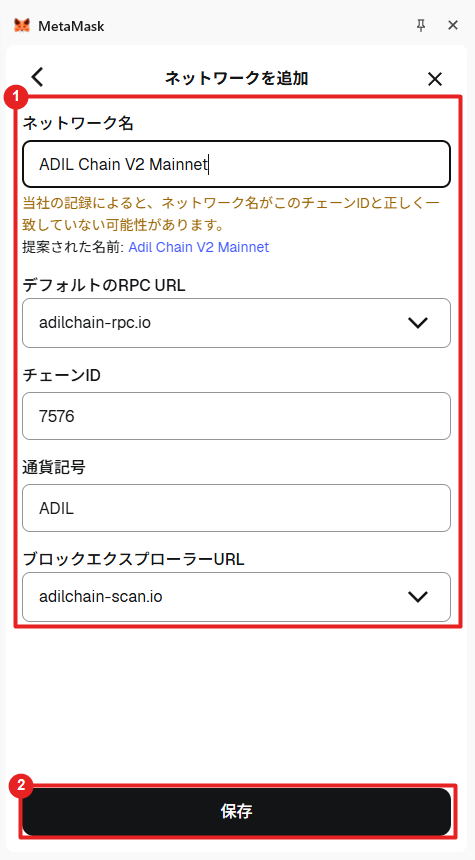
画像ではURLの https:// が省略表示されていますが、入力値は次のURLです。
- ネットワークURL:
https://adilchain-rpc.io - ブロックエクスプローラーURL:
https://adilchain-scan.io
Step 5 ADILネットワークへの切り替えを確認する
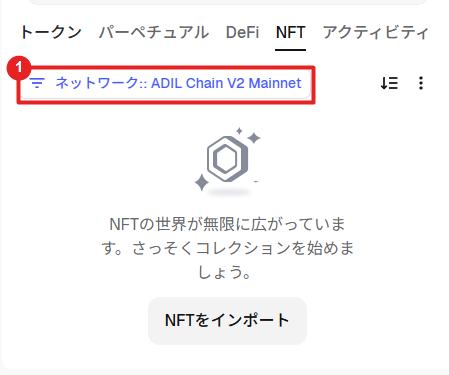
「トークン」画面に戻り、ネットワーク表示が 「ADIL Chain V2 Mainnet」 になっていることを確認します。
「ADIL Chain V2 Mainnet」 になっていればPC版の設定は完了です。
NFTを確認するには
ADILネットワークでのNFTの確認方法については
🛒 VVVVVへMetaMaskを接続してNFTを確認する方法をご覧ください。
スマホ版:ADILネットワークを追加する
ここでは、掲載画像のAndroid版MetaMaskを例に説明します。iPhone版や別バージョンでは、ボタンの位置や名称が異なる場合があります。
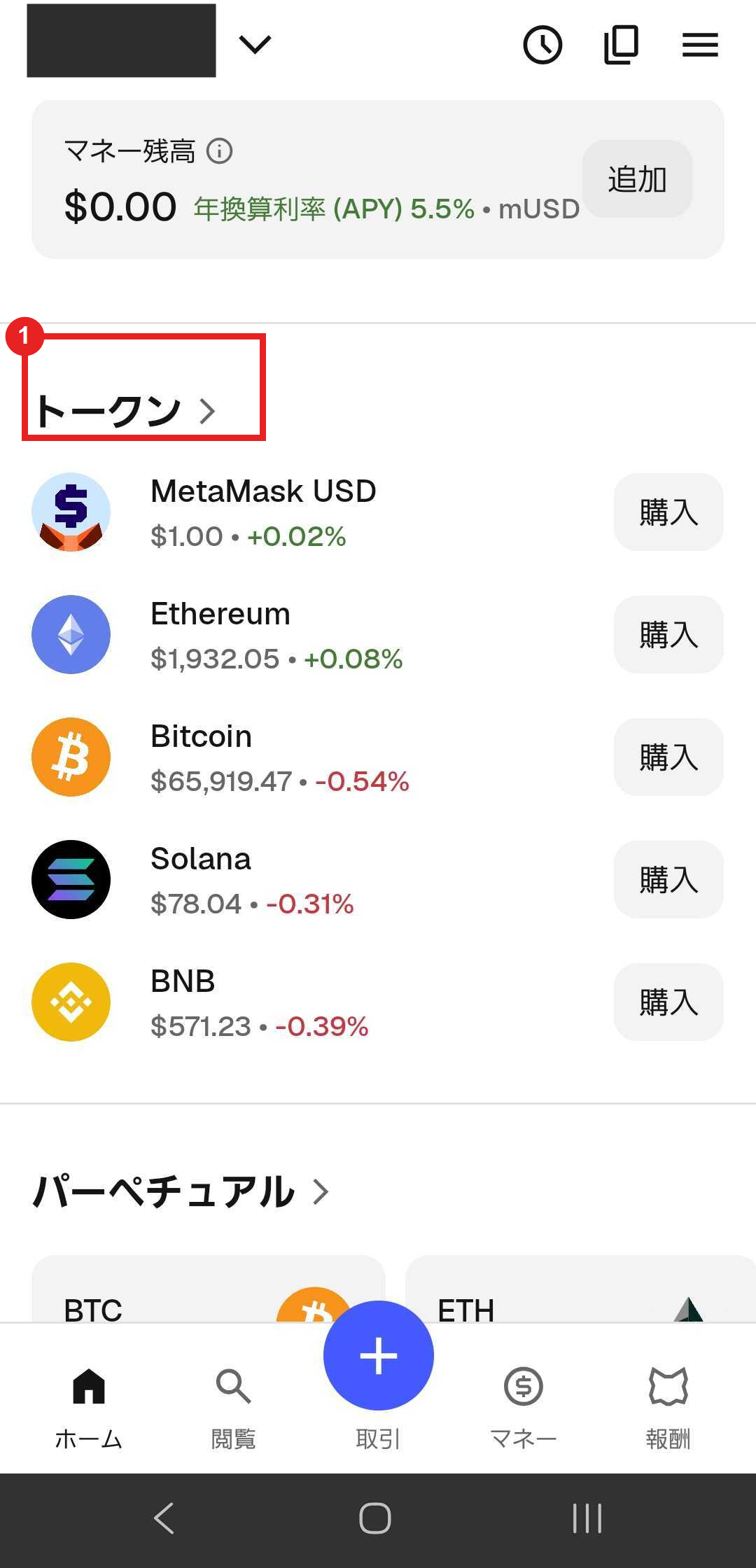
Step 1 MetaMaskアプリのトークン画面を開く
MetaMaskアプリを開き、ホーム画面の 「トークン」 をタップします。
Step 2 カスタムネットワークの追加画面を開く
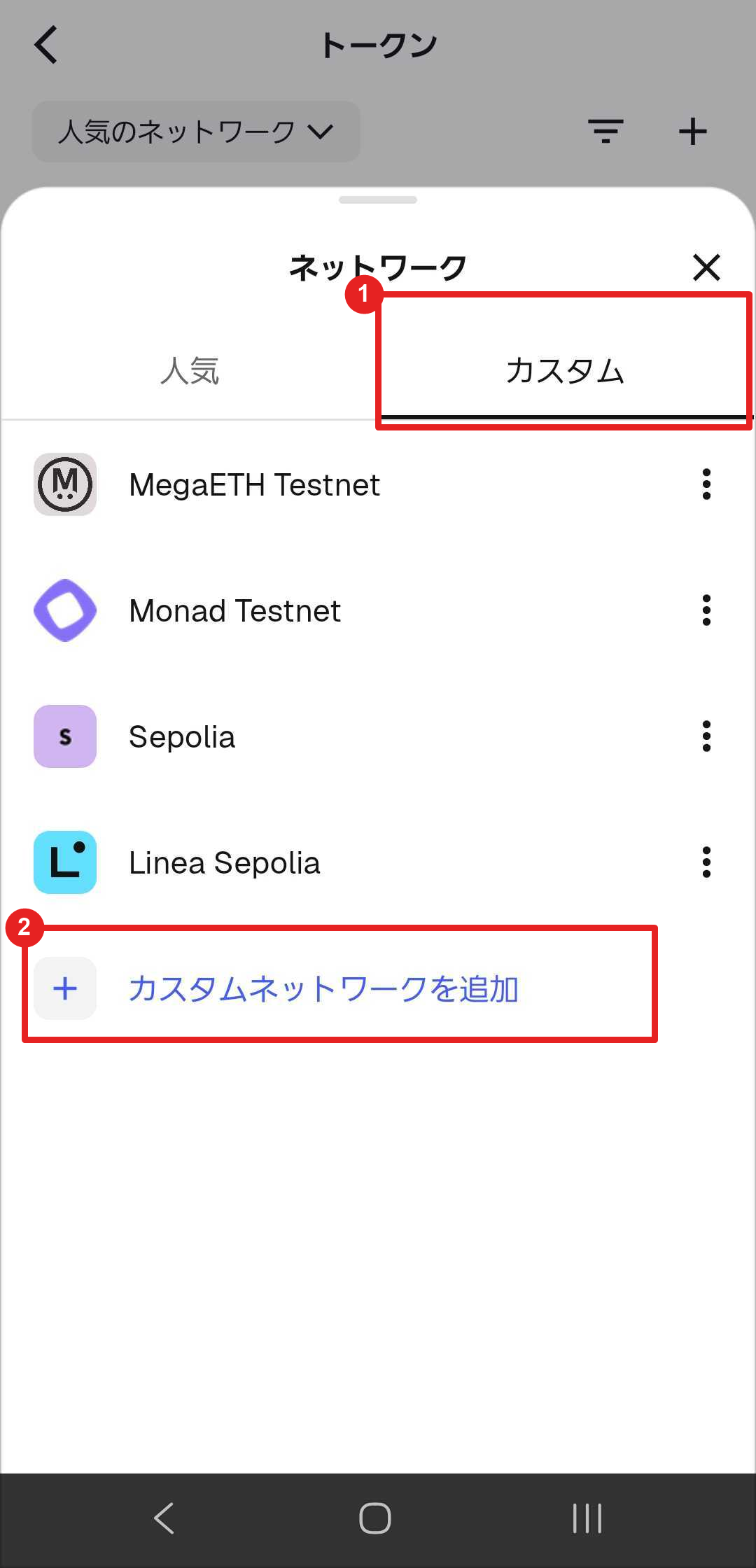
「トークン」画面上部のネットワーク表示をタップします。掲載画像では 「人気のネットワーク」 と表示されています。
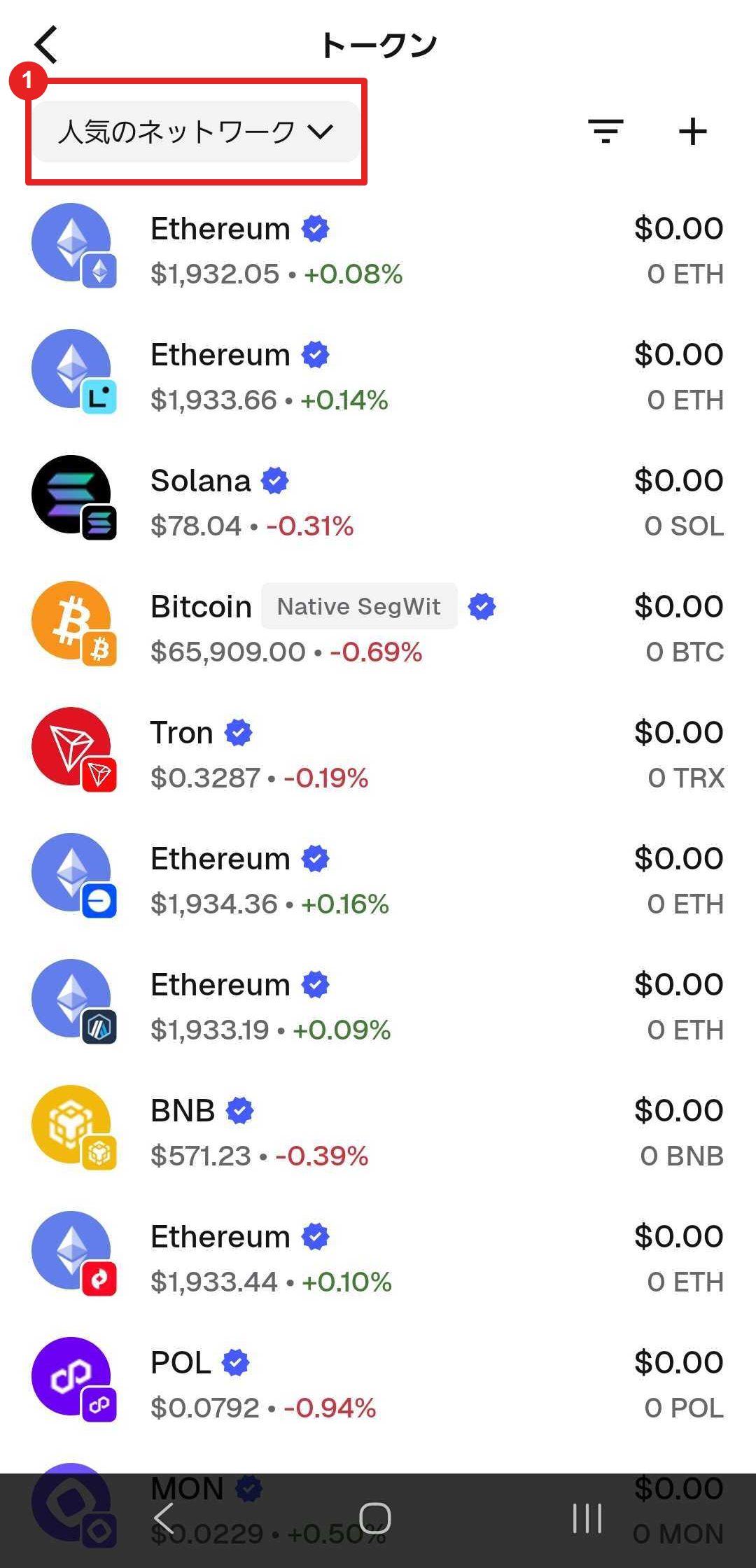
ネットワーク画面で 「カスタム」 タブを選び、「カスタムネットワークを追加」 をタップします。
Step 3 ネットワーク情報を入力して保存する
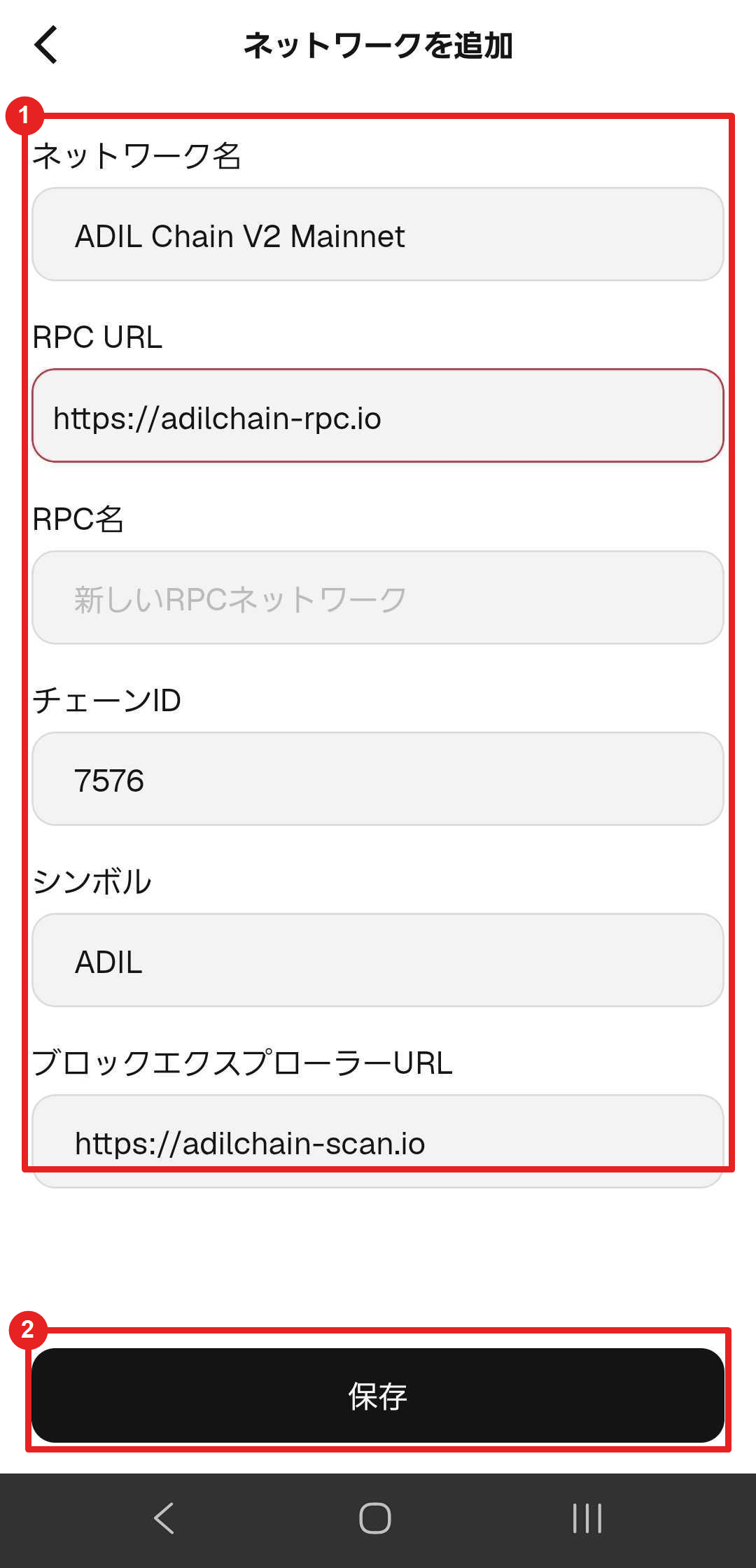
「ADILネットワーク情報」に記載した5項目を入力します。
掲載画像の「RPC名」は自動入力される項目です。入力内容を確認し、「保存」 をタップします。
Step 4 ADILネットワークへの切り替えを確認する
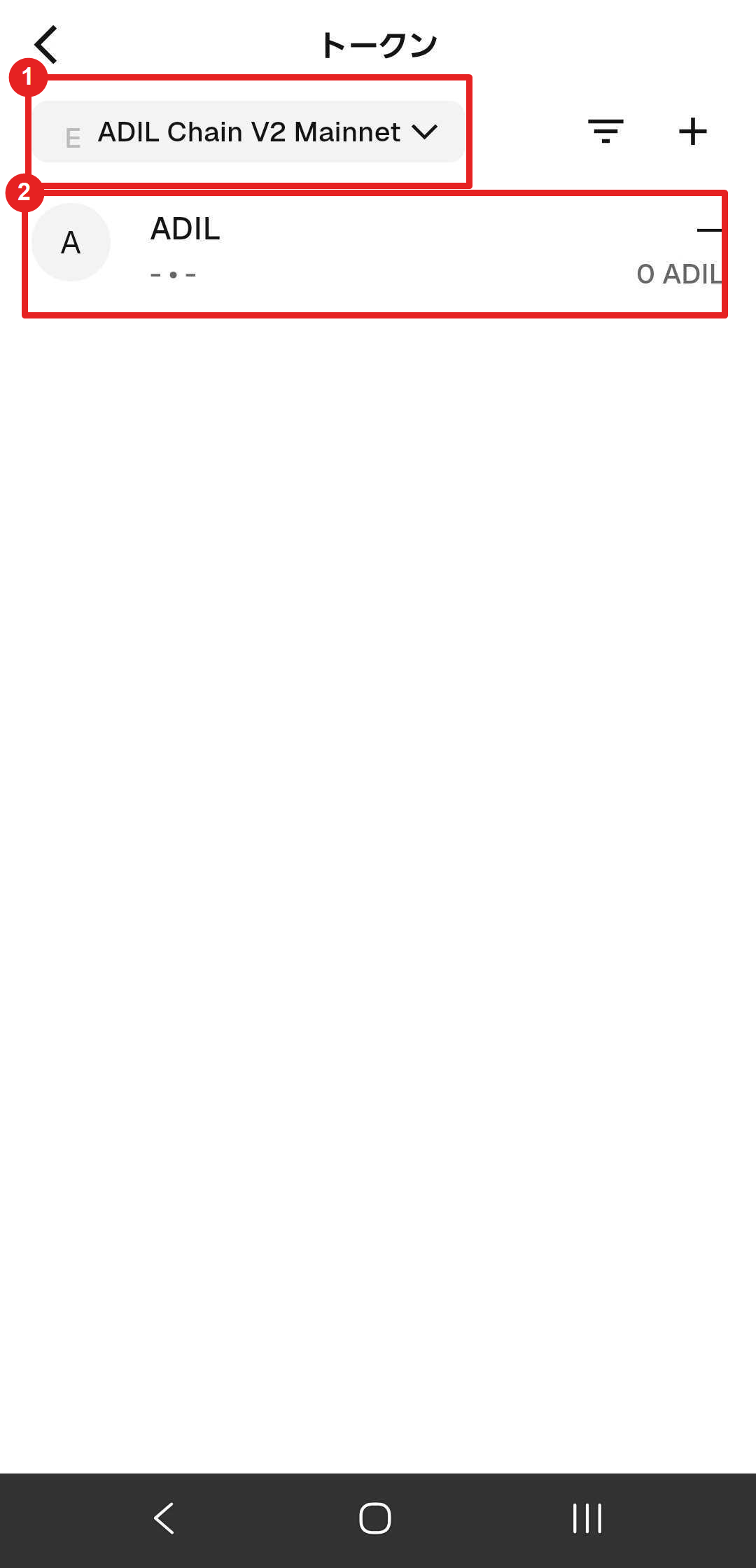
ネットワーク表示が 「ADIL Chain V2 Mainnet」 になり、トークン一覧に 「ADIL」 が表示されていることを確認します。
「ADIL」 が表示されていればスマホ版の設定は完了です。
NFTを確認するには
ADILネットワークでのNFTの確認方法については
🛒 VVVVVへMetaMaskを接続してNFTを確認する方法をご覧ください。
すでにADILネットワークを追加している場合
ADILネットワークを追加済みの場合は、ネットワークを新しく追加する必要はありません。ネットワークの管理画面から「ADIL Chain V2 Mainnet」を開き、次の内容を確認してください。
- チェーンID:
7576 - ブロックエクスプローラーURL:
https://adilchain-scan.io
以前のチェーンID 75 やテストネットのチェーンID 7575 が設定されている場合は、メインネットの 7576 へ変更して保存してください。
AdilScanを開く
【PC版】
トークン一覧の 「ADIL」 をクリックします。
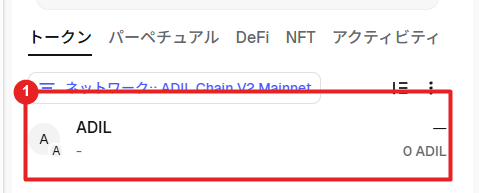
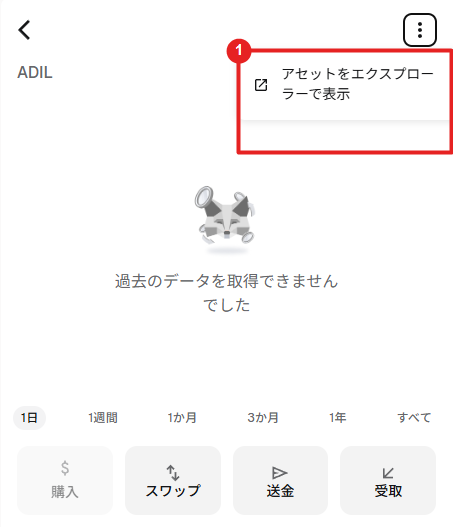
ADILの画面右上にあるメニューを開き、「アセットをエクスプローラーで表示」 をクリックします。
【スマホ版】
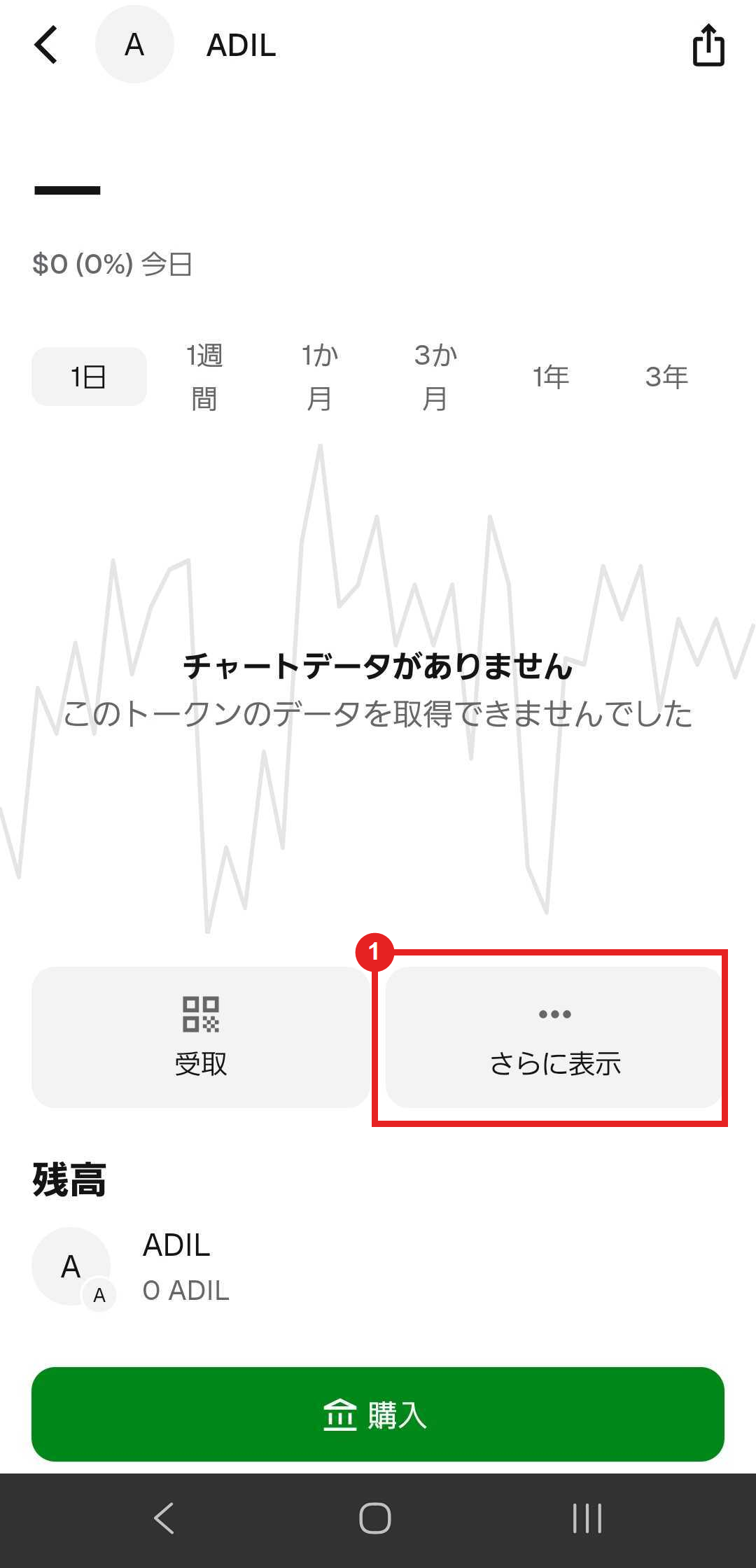
トークン一覧の「ADIL」を開き、「さらに表示」 をタップします。
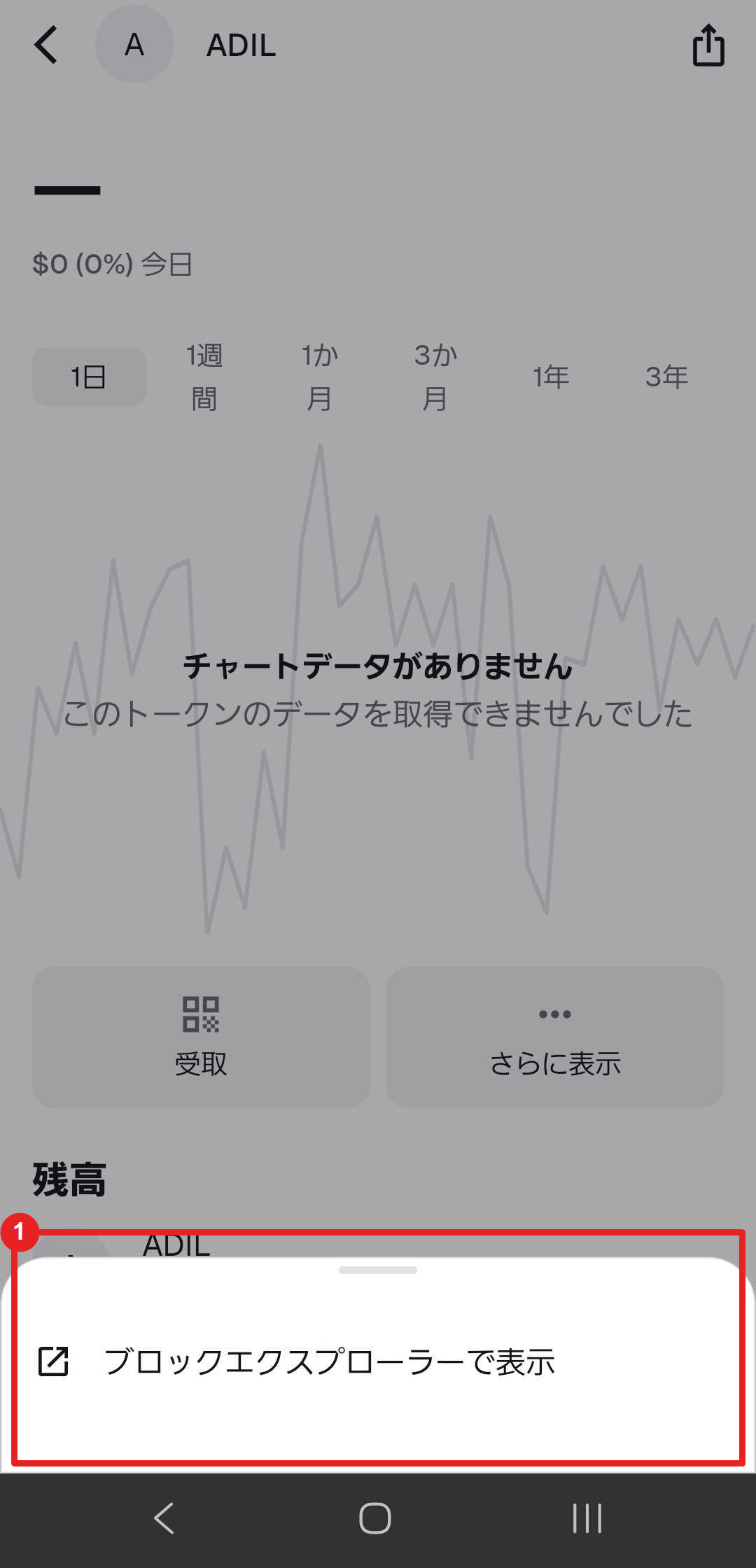
表示された 「ブロックエクスプローラーで表示」 をタップします。
注意事項
- ネットワーク名、ネットワークURL、チェーンID、通貨記号、ブロックエクスプローラーURLを正確に入力してください。
- PC版へ追加したネットワークがスマホ版へ自動で追加されない場合は、スマホ版にも同じ情報を入力してください。
- シークレットリカバリーフレーズや秘密鍵は、ネットワークの追加には使用しません。
- シークレットリカバリーフレーズや秘密鍵を第三者へ絶対に教えないでください。